Title: インターネットに公開している TeamPage を Claude と連携させるには

この記事では、Claude Desktop アプリから、インターネットに公開している TeamPage サーバーの記事を読み書きできるようにする手順を説明します。

追加のプログラムのインストールや設定ファイルの編集は必要ありません。Claude の設定画面でコネクタを追加し、TeamPage にログインするだけで利用できます。


仕組み


Claude には、外部のシステムと連携するための MCP (Model Context Protocol) という仕組みがあります。

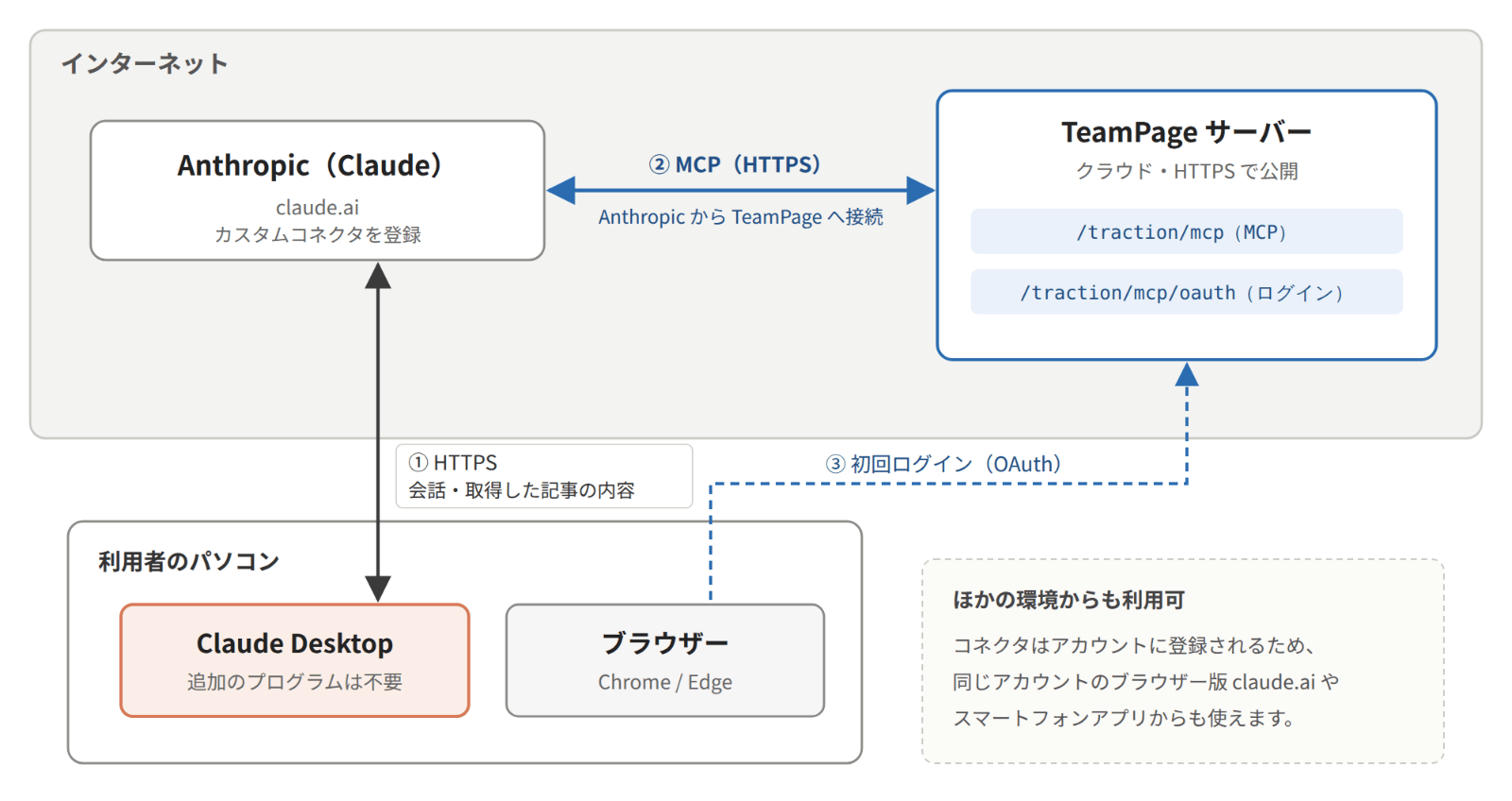
この記事で説明する「カスタムコネクタ」は、MCP の標準的な接続方法です。Anthropic 社のサーバーが、インターネット経由でお客様の TeamPage サーバーへ接続します。利用者のパソコンには、追加のプログラムは必要ありません。


TeamPage サーバーへの通信は、Anthropic 社のサーバーから発信されます。そのため、TeamPage サーバーがインターネットから HTTPS で到達できる必要があります。

ファイアウォールの内側にある TeamPage や、VPN 接続でのみ到達できる TeamPage では利用できません。その場合は、別記事の mcp-remote を使う方法(FAQ2977: 社内運用(オンプレミス)の TeamPage を Claude Desktop と連携させるには)をご利用ください。

コネクタはアカウントに登録されます。そのため、一度追加すれば、同じアカウントのブラウザー版 claude.ai やスマートフォンアプリからも利用できます。

Claude が要約や回答を作るために TeamPage から取得した記事の内容は、Anthropic 社のサーバーで処理されます。社外秘の情報を扱う場合は、ご利用のプランにおけるデータの取り扱い(保存期間や、モデルの学習への利用の有無など)を、事前に Anthropic 社の規約とプライバシー設定でご確認ください。

準備するもの


この手順は、Traction Software が弊社クラウド環境(win.teampage.jp/)の TeamPage 7.1.06 で動作を確認したものです。(動作テスト日: 2026年7月9日)

項目 内容 備考
TeamPage 7.1.07 以降。インターネットから HTTPS で接続できること 有効な SSL 証明書が必要です(自己署名証明書は不可)
TeamPage ユーザー Claude から使うユーザー名とパスワード Claude はこのユーザーの権限の範囲で記事を読み書きします
Claude のアカウント Free / Pro / Team / Enterprise プランによる違いは「よくある質問」を参照
Claude Desktop Windows 版または Mac 版の最新版 追加したコネクタは、同じアカウントのブラウザー版 claude.ai でも使えます
Web ブラウザー Chrome または Edge など TeamPage へのログイン(認可)に使います


Apache などのリバースプロキシー経由で TeamPage を公開している場合は、FAQ2774: Apache を使って TeamPage をリバース プロキシ構成で運用する (HTTP) と FAQ309: Apache を使って TeamPage を HTTPS で運用する の HTTPS ・プロキシー設定を先に済ませてください。設定が足りないと、手順 4 のログインが失敗します。

TeamPage への接続元 IP アドレスを制限している場合は、Anthropic 社が公開している送信元 IP アドレスを許可してください。

手順 1: TeamPage と接続先 URL の確認


1. ブラウザーで TeamPage にアクセスし、ログインできることを確認します。

ここでは TeamPage のアクセス URL を https://win.teampage.jp/ とします。

2. 次の URL をブラウザーで開きます。

https://<サーバー名>/.well-known/oauth-protected-resource/traction/mcp

3. "resource":"https://<サーバー名>/traction/mcp" を含む JSON が表示されれば OK です。

ここで表示された https://<サーバー名>/traction/mcp が、手順 3 で入力する接続先 URL になります。

JSON の URL が https:// ではなく http:// になっている場合や、サーバー名が内部の名前になっている場合は、リバースプロキシーの設定 (X-Forwarded-Proto / X-Forwarded-Host) を見直してください。このままでは手順 4 のログインが失敗します。

手順 2: Claude Desktop のインストールとサインイン


1. claude.com/download から Claude Desktop をダウンロードしてインストールします。

2. Claude Desktop を起動し、Claude のアカウントでサインインします。

3. チャットで質問を入力し、返答が表示されることを確認します。

手順 3: カスタムコネクタの追加


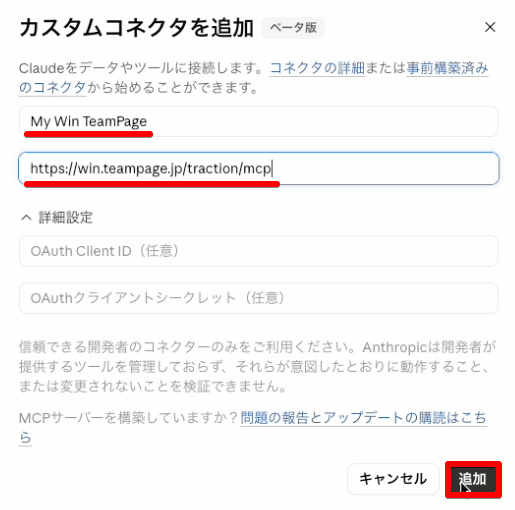
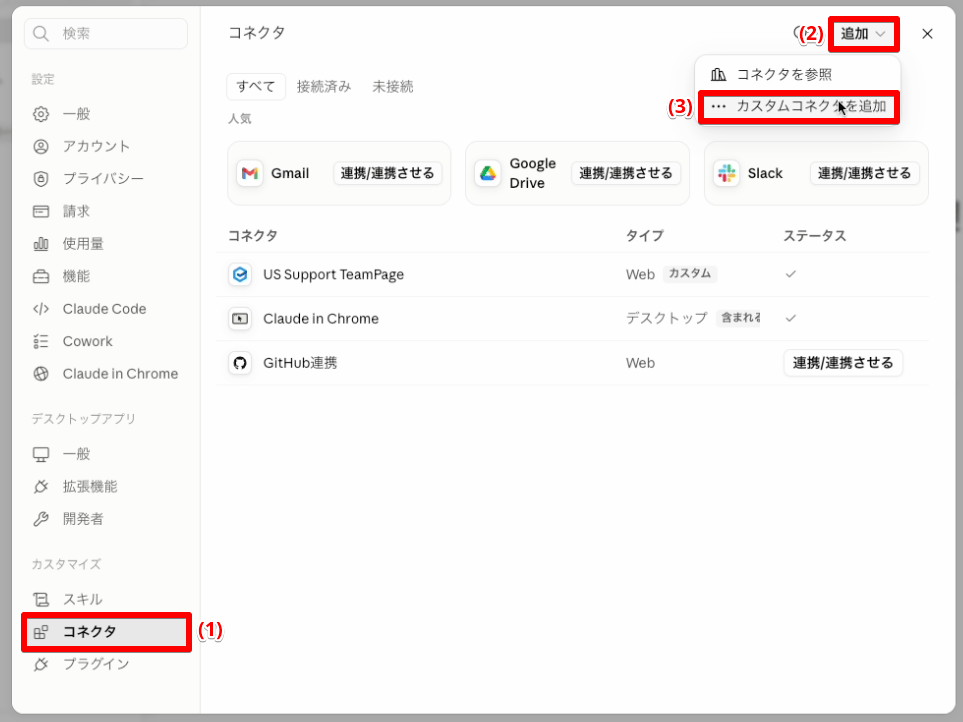
1. Claude Desktop の「設定」→「カスタマイズ」→「コネクタ」を開き、「追加」から「カスタムコネクタを追加」をクリックします。


2. 「カスタムコネクタを追加」ダイアログに次の内容を入力します。


3. 「追加」ボタンをクリックします。コネクタの一覧に、入力した名前が追加されます。

URL の末尾は /traction/mcp です。https://<サーバー名>/ だけを入力しても接続できません。

手順 4: TeamPage へのログイン(連携)


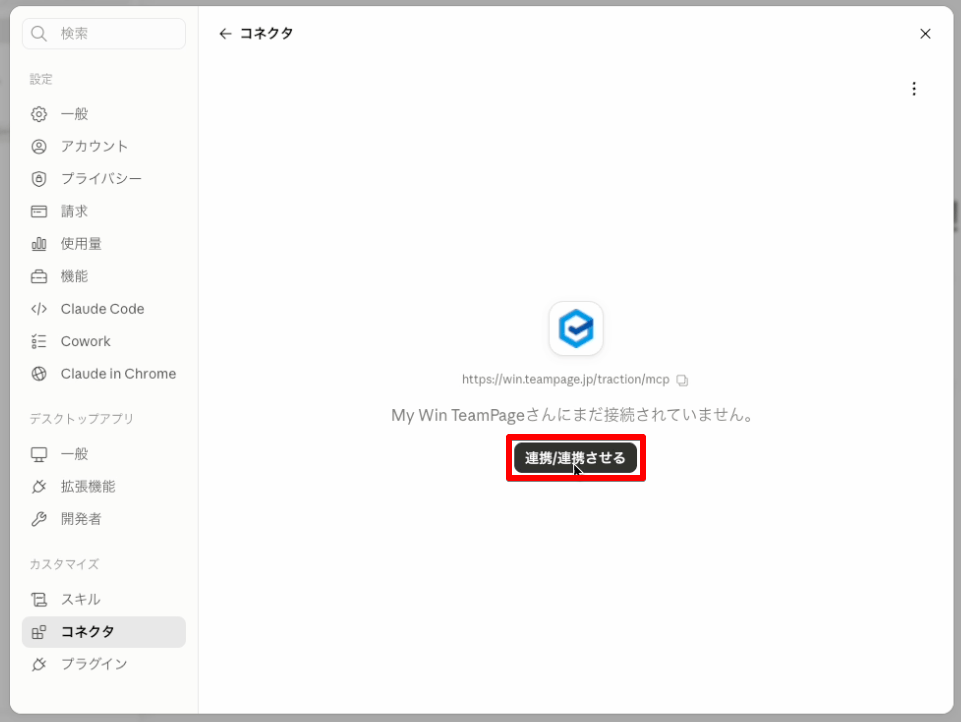
1. 追加したコネクタの「連携させる」ボタンをクリックします。


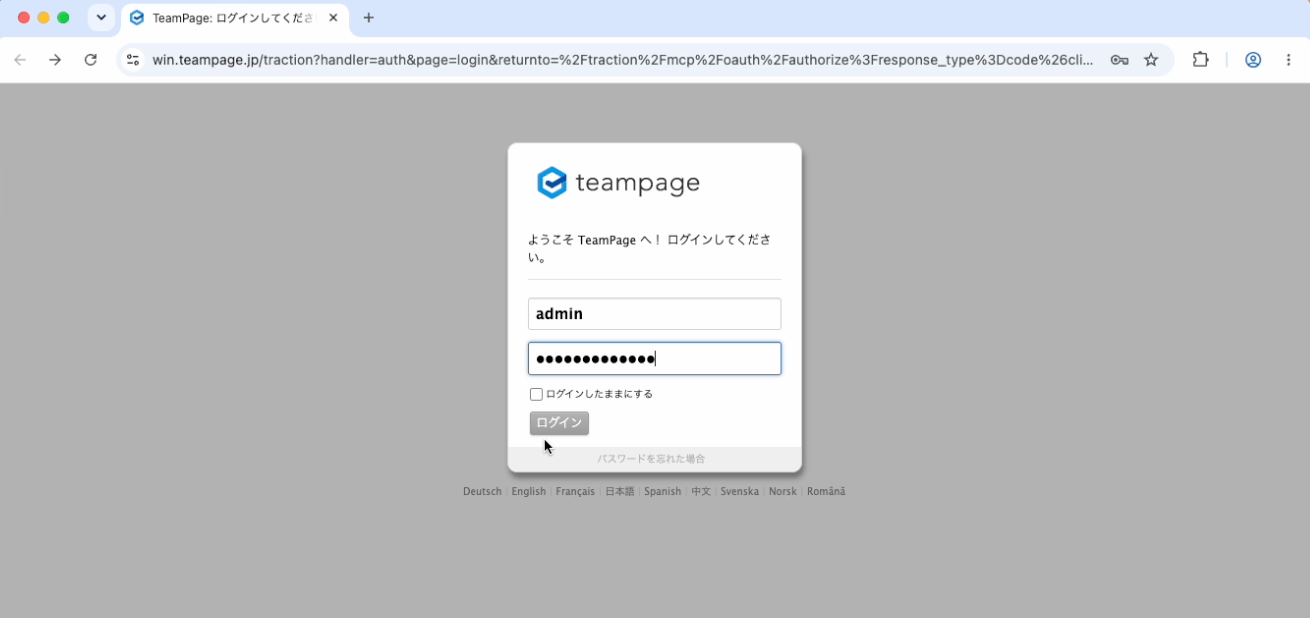
2. ブラウザーが起動し、TeamPage のログイン画面が表示されます。Claude から使いたい TeamPage ユーザーのユーザー名とパスワードでログインします。


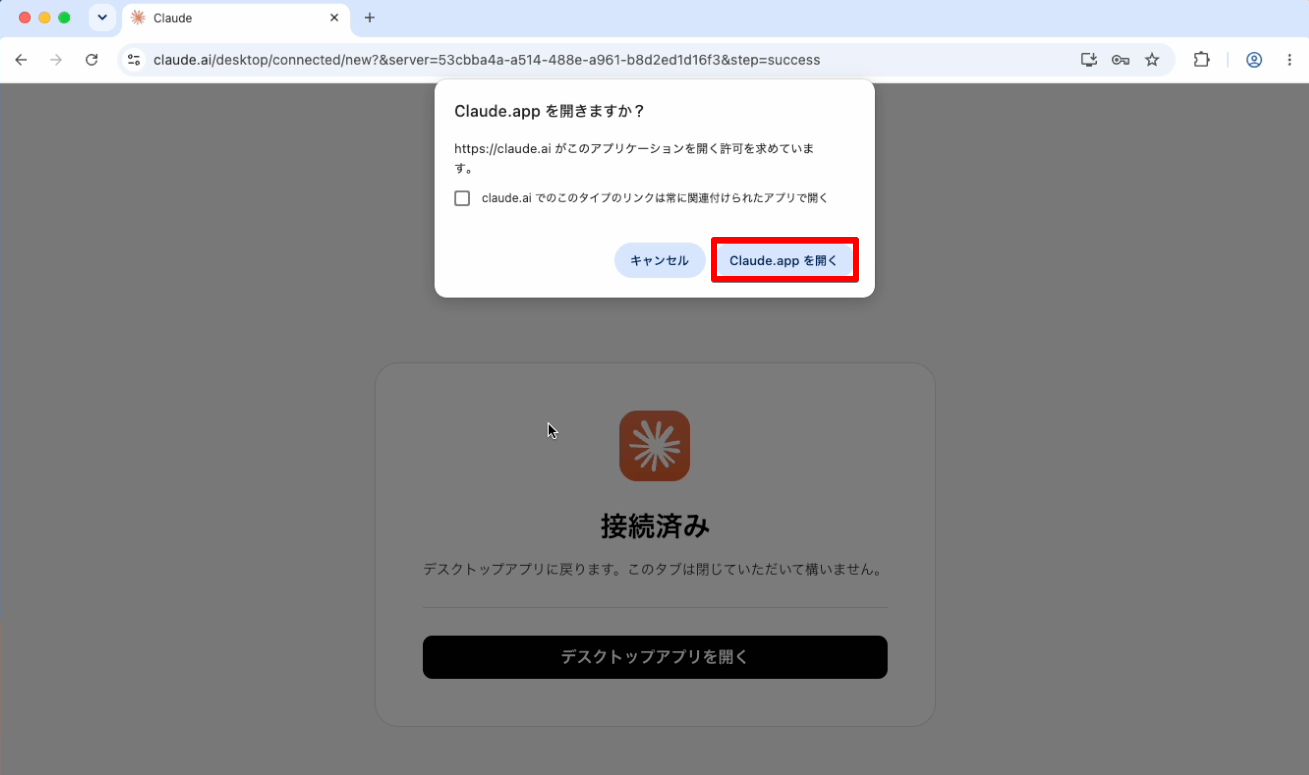
3. ブラウザーに「接続済み」と表示され、「Claude.app を開きますか?」というダイアログが出たら、「Claude.app を開く」をクリックします。


4. Claude Desktop に戻り、コネクタの詳細画面が表示されます。


手順 5: ツールの権限の確認


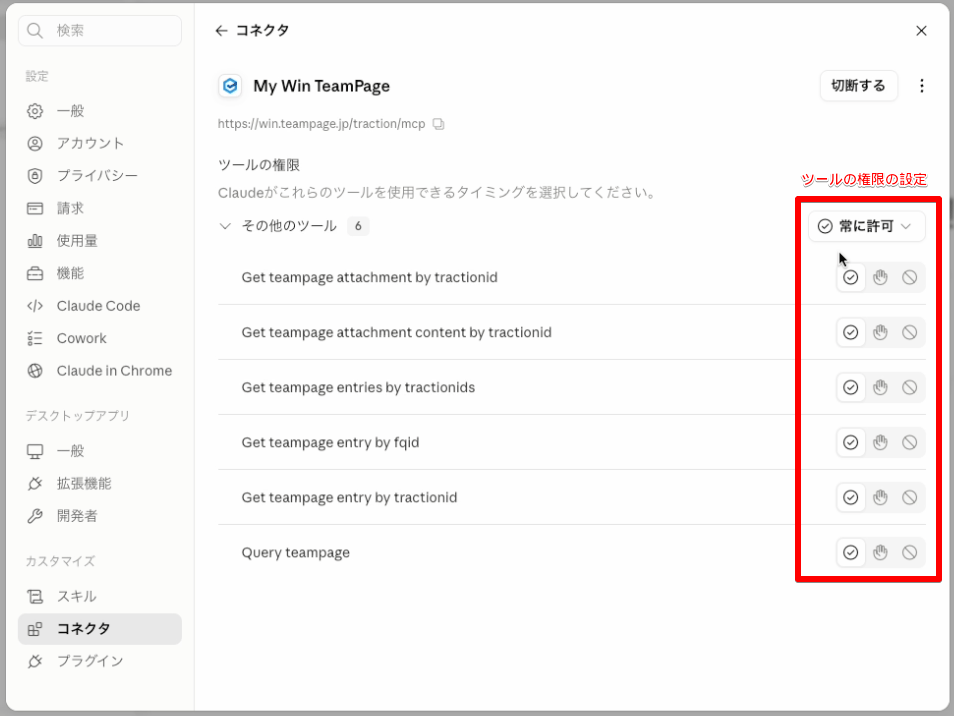
コネクタの詳細画面の「ツールの権限」に、TeamPage が提供するツールの一覧が表示されます。ツールごとに、Claude が使う前に確認を求めるかどうかを設定できます。

ツールの種類 例 おすすめの設定
読み取り(検索・取得) query_teampage、get_teampage_entry_by_tractionid、list_teampage_projects 常に許可
書き込み(作成・編集) create_teampage_entry、create_teampage_comment、update_teampage_entry 使うたびに確認
削除 erase_teampage_entry 使うたびに確認、または無効


設定が終わったら、設定画面を閉じます。

手順 6: 動作確認


1. 新しいチャットを開きます。入力欄のツールメニューで、追加したコネクタがオンになっていることを確認します。

2. 次のように入力します。


3. ツールの使用許可を求められたら許可します。

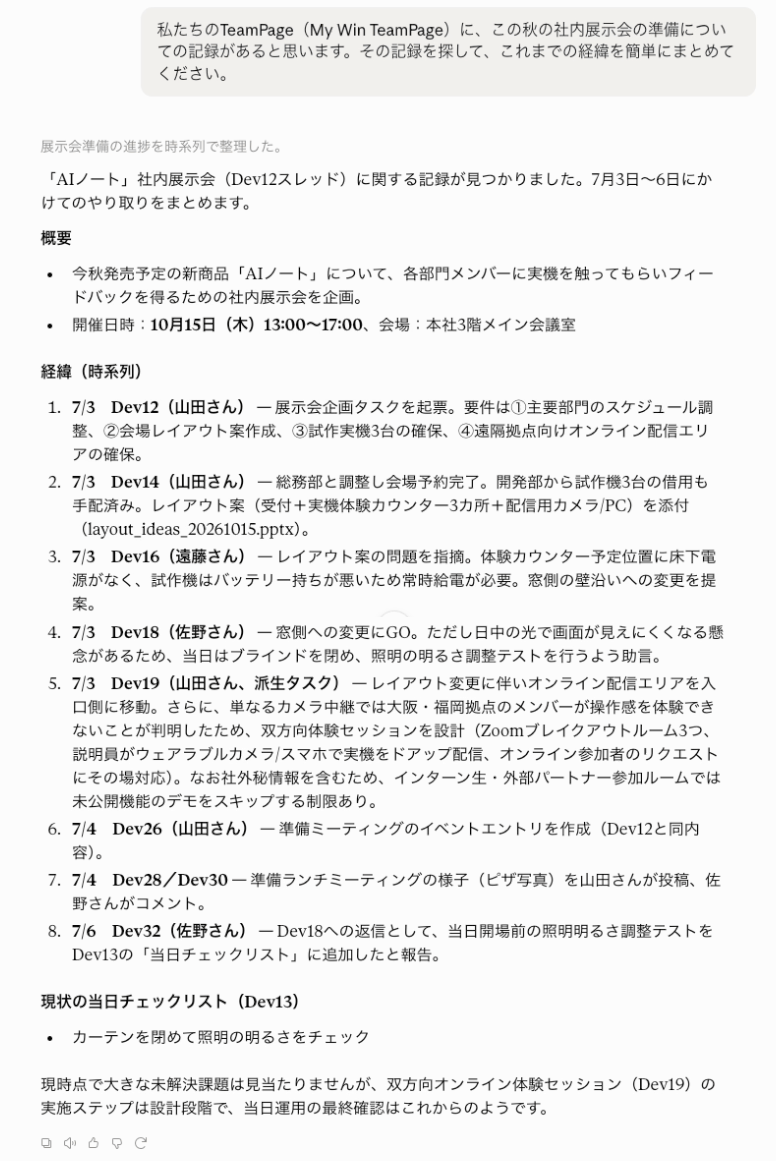
4. Claude が TeamPage から記事を取得し、依頼に応じた返答を表示すれば成功です。

記事が見つからない場合は、手順 4 でログインしたユーザーに、その記事を読む権限があるか確認してください。

下図は、「社内展示会の準備」についての記録を問い合わせた例です。


トラブルシューティング


症状 原因 対処
「連携させる」をクリックすると、ブラウザーが開かずにエラーになる Anthropic 社のサーバーから TeamPage に到達できない、または URL が誤っている 手順 1 の URL を確認する。接続元 IP を制限している場合は、Anthropic 社の送信元 IP アドレスを許可する
ログイン後にエラー画面が表示され、連携できない リバースプロキシーの設定不足(X-Forwarded-Proto / X-Forwarded-Host、ProxyErrorOverride など) FAQ2774: Apache を使って TeamPage をリバース プロキシ構成で運用する (HTTP) と FAQ309: Apache を使って TeamPage を HTTPS で運用する の設定を確認する
「Claude.app を開きますか?」が表示されない ブラウザーが外部アプリの起動をブロックしている ブラウザーで許可する。または Claude Desktop に手動で戻り、コネクタが連携済みか確認する
しばらくすると、再びログインを求められる ログイン情報(トークン)の有効期限(7 日)が切れた コネクタの「連携させる」からログインし直す
記事が見つからない、または作成できない 連携した TeamPage ユーザーに権限がない TeamPage の権限設定を確認する。別のユーザーで連携し直す場合は、コネクタを切断してから手順 4 をやり直す
検索でエラーになる(他の操作はできる) TeamPage の高機能検索サービス(Solr)が停止している Solr を起動し、必要に応じて再インデックスする


よくある質問


Q. 無料プランで使えますか?


使えます。カスタムコネクタは Free、Pro、Max、Team、Enterprise の各プランで利用できます。ただし、Free プランで追加できるカスタムコネクタは 1 つだけです。

Q. Team / Enterprise プランでも同じ手順ですか?


手順 3 が異なります。Team と Enterprise でカスタムコネクタを追加できるのは、組織のオーナーだけです。オーナーが組織にコネクタを追加した後、各ユーザーは手順 4 から行い、自分の TeamPage ユーザーで連携します。

Q. ブラウザー版 claude.ai やスマートフォンでも使えますか?


使えます。カスタムコネクタはアカウントに登録されるため、同じアカウントの claude.ai やモバイルアプリでも利用できます。この点が、Claude Desktop だけで使える mcp-remote 方式との大きな違いです。

Q. TeamPage のデータはどこで処理されますか?


Claude が TeamPage から取得した記事の内容は、要約や回答を作るために Anthropic 社のサーバーで処理されます。データの取り扱い(保存期間やモデルの学習への利用の有無など)は、個人向けプラン(Free / Pro / Max)と法人向けプラン(Team / Enterprise)で異なります。社外秘の情報を扱う前に、Anthropic 社の規約とプライバシー設定をご確認ください。

Q. TeamPage をインターネットに公開していません。この方法は使えますか?


使えません。カスタムコネクタは Anthropic 社のクラウドから TeamPage に接続するためです。社内運用(オンプレミス)の TeamPage には、FAQ2977: 社内運用(オンプレミス)の TeamPage を Claude Desktop と連携させるには の mcp-remote 方式をお使いください。


Attachments:
add_custom_connector_1.png
add_custom_connector_2.png
add_custom_connector_3.png
add_custom_connector_4.png
add_custom_connector_5.png
add_custom_connector_6.png
claude_example1.png
image.png
関連記事
Article: FAQ2994 (permalink)
Categories: :FAQ:AI, :FAQ:Claude, :DocJp:FAQ
Date: 2026/10/01; 16時24分08秒 JST

Author Name: TeamPage サポート
Author ID: jpbo