Title: 社内運用(オンプレミス)の TeamPage を Claude Desktop と連携させるには

この記事では、Claude Desktop アプリから、社内ネットワークにある TeamPage サーバーの記事を読み書きできるようにする手順を説明します。

TeamPage サーバーをインターネットに公開する必要はありません。ファイアウォールの内側にあるサーバーや、VPN 接続でのみ到達できるサーバーでも利用できます。


仕組み


Claude には、外部のシステムと連携するための MCP (Model Context Protocol) という仕組みがあります。

通常の接続方法では、Anthropic 社のサーバーからお客様の TeamPage サーバーへ接続します。この接続方法は簡単ですが、TeamPage サーバーがインターネットに公開されている必要があります。

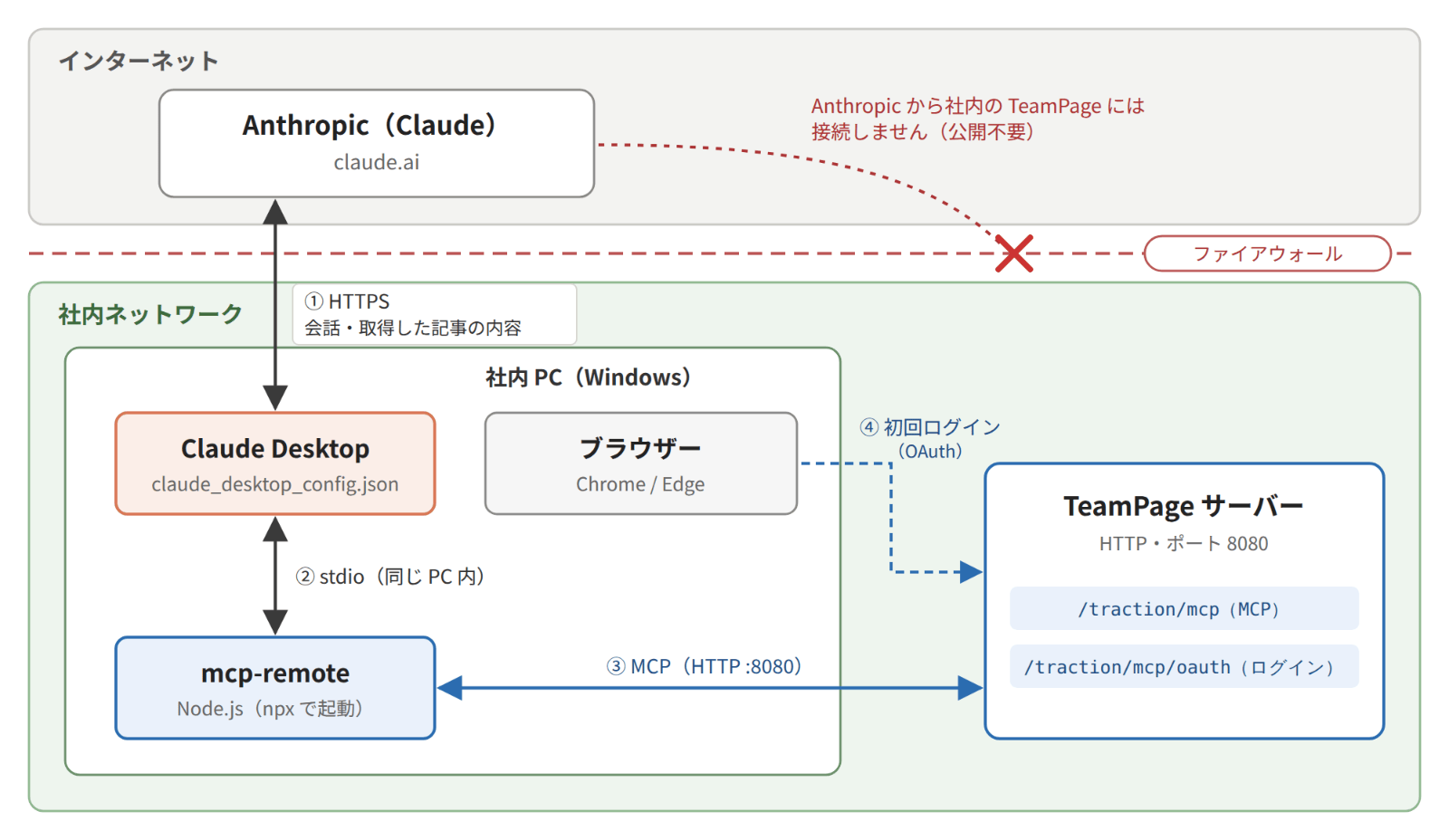
この記事で説明する方法では、利用者のパソコンの中で「mcp-remote」という小さなプログラムを動かします。Claude デスクトップアプリはこのプログラムと会話し、プログラムが TeamPage サーバーへ接続します。

接続イメージ図

TeamPage サーバーへの通信は、利用者のパソコンから発信されます。社内ネットワークまたは VPN 接続済みであれば到達できるため、サーバーをインターネットに公開する必要はありません。Anthropic 社のサーバーから TeamPage サーバーへ直接接続することもありません。

ただし、Claude が要約や回答を作るために TeamPage から取得した記事の内容は、通常の会話と同じように Anthropic 社のサーバーへ送られ、処理されます。社外秘の情報を扱う場合は、ご利用のプランにおけるデータの取り扱い(保存期間や、モデルの学習への利用の有無など)を、事前に Anthropic 社の規約とプライバシー設定でご確認ください。

準備するもの


この手順は、Traction Software が Windows Server 2022 上の TeamPage 7.1.07 で動作を確認したものです。まずはテスト用の Windows 環境で試していただくことを想定しています。(動作テスト日: 2026年9月30日)

項目 内容 備考
テスト用 Windows 環境 Windows 10 / 11 または Windows Server 弊社の確認環境は Windows Server 2022
TeamPage 7.1.07 以降 7.1.06 では不具合があったため、7.1.07 以降をお使いください
Node.js LTS 版 mcp-remote の実行に使います(弊社の確認環境は v24)
Claude Desktop Windows 版の最新版 Claude のアカウントが必要です(プランは「よくある質問」を参照)
Web ブラウザー Chrome または Edge TeamPage へのログイン認証に使います


PC からのインターネット接続も必要です。Claude Desktop は claude.ai に、mcp-remote の初回ダウンロード時は npm のリポジトリ(registry.npmjs.org)に接続します。プロキシー経由の環境では、この 2 つへの通信を許可してください。

Solr 高機能検索の有無による違い


Claude が TeamPage に対してできることは、TeamPage の「Solr 高機能検索」が有効かどうかで変わります。

Solr 高機能検索が無効の場合でもできること


記事 ID を指定して記事を取得する操作は、検索機能を使わないため利用できます。

Test1 の内容を要約して
Test1 と Test2 の違いを説明して


Solr 高機能検索が有効な場合にできること


キーワードや内容に基づいて記事を探す操作が利用できます。

展示会の準備について書かれた記事を探して
先月の障害報告をまとめて


こうした「どこに書いてあるか分からないものを探す」使い方が、Claude 連携の利点を最も活かせる場面です。Solr 高機能検索を有効にすることをお勧めします。

Solr 高機能検索の設定については、FAQ1956: Solr 高機能検索 をご覧ください。

手順1: 既定のブラウザーを Chrome に変更


後の認証手順でブラウザーが自動的に開きます。Windows Server 環境では既定が Microsoft Edge になっていることが多く、「Internet Explorer セキュリティ強化の構成」が有効だとログインできない場合があります。

設定 → アプリ → 既定のアプリ から Chrome を選択してください。

手順 2: TeamPage のインストールと接続先 URL の確認


1. テスト用 Windows 環境に TeamPage 7.1.07 以降を、通常の手順でインストールします。ここでは使用ポートを 8080 に設定するものとします。

2. ブラウザーで http://<サーバー名>:8080/traction を開き、TeamPage にログインできることを確認します。

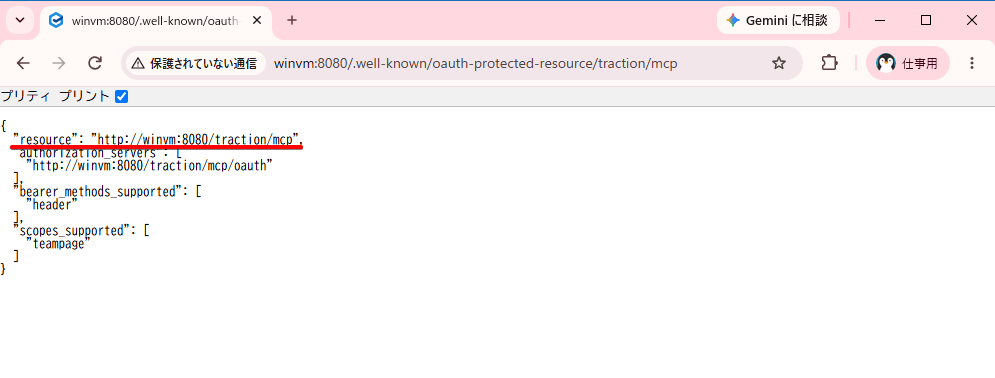
3. 次の URL をブラウザーで開きます。

http://<サーバー名>:8080/.well-known/oauth-protected-resource/traction/mcp


"resource":"http://<サーバー名>:8080/traction/mcp" を含む JSON が表示されれば OK です。

ここで確認した http://<サーバー名>:8080/traction/mcp が、Claude の接続先 URL になります。

以降の手順では、必ずここで使ったのと同じサーバー名を使ってください。サーバー名と IP アドレスを混ぜると、ログインがうまくいきません。

手順 3: Node.js のインストール


1. nodejs.org から Windows 用の LTS 版インストーラー(.msi)をダウンロードし、既定の設定のままインストールします。

2. PowerShell を開き、次の 2 つのコマンドでバージョン番号が表示されることを確認します。


コマンドが見つからない場合は、PowerShell を開き直すか Windows にサインインし直してください。

手順 4: Claude Desktop のインストールとサインイン


1. claude.com/download から Windows 版 Claude Desktop をダウンロードしてインストールします。

2. Claude Desktop を起動し、Claude のアカウントでサインインします。

3. チャットが使えることを確認したら、次の手順に進みます。

手順 5: 設定ファイルの編集


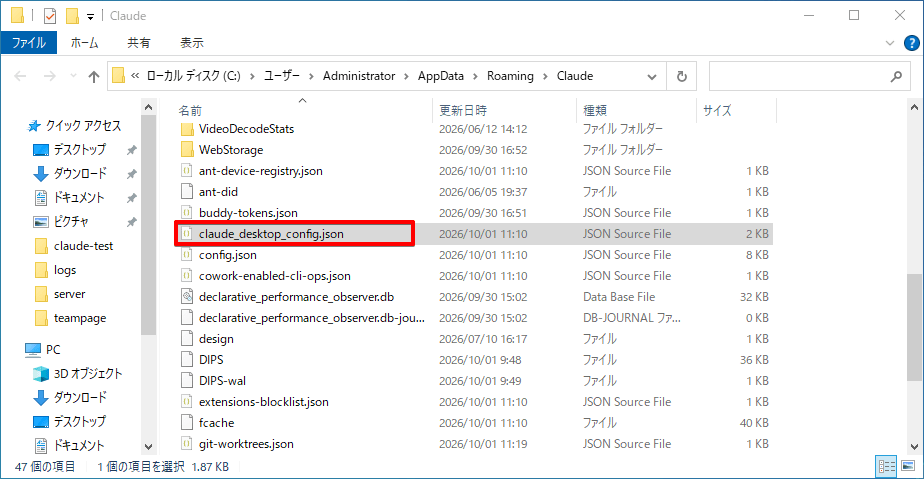
1. Claude Desktop の「設定」→「開発者」→「構成を編集」を開きます。エクスプローラーで直接開く場合の場所は %APPDATA%\Claude です。

2. claude_desktop_config.json というファイルを見つけて、テキストエディタで開きます。


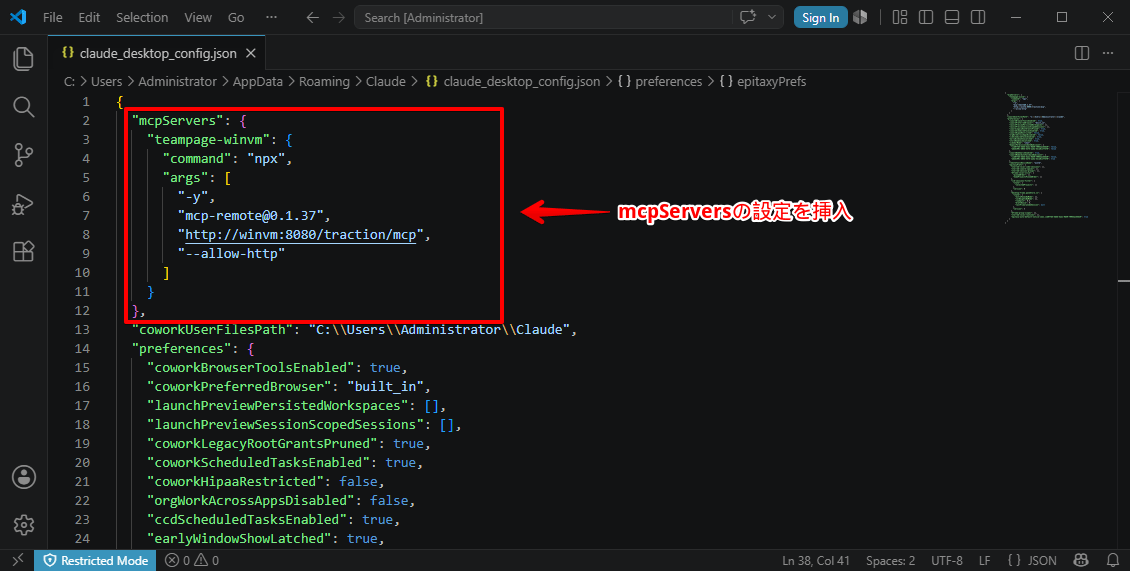
3. ファイルに次の内容を記入します。<サーバー名> は手順 1 で確認したサーバー名に置き換えてください。

{
  "mcpServers": {
    "teampage": {
      "command": "npx",
      "args": [
        "-y",
        "mcp-remote@0.1.37",
        "http://<サーバー名>:8080/traction/mcp",
        "--allow-http"
      ]
    }
  }
}


ファイルに既に他の設定("preferences" など)がある場合は削除せず、"mcpServers" の部分だけを追加してください。


4. 保存します。Claude Desktop の再起動は、まだ行わないでください(手順 5 で行います)。

mcp-remote@0.1.37 とバージョンを指定する理由: 最新の mcp-remote(0.14.3 で確認)は、HTTPS でないサーバーへのログイン処理(OAuth のトークン要求)を拒否します。例外は localhost と 127.0.0.1 だけで、--allow-http を付けても回避できません。バージョン 0.1.37 にはこの制限がないため、HTTP の TeamPage に接続できます。本番運用では、TeamPage を HTTPS 化して最新版を使うことをおすすめします。

手順 6: PowerShell から初回ログイン


初回のログインは、Claude Desktop ではなく PowerShell から行います。Claude Desktop は接続の応答を 1 分しか待たないため、ブラウザーでのログインが間に合わず失敗することがあるからです。

1. Claude Desktop を完全に終了します。タスクバー右下の通知領域(システムトレイ)に Claude のアイコンがあれば、右クリックして「終了」を選びます。

2. PowerShell で次のコマンドを実行します(<サーバー名> は置き換えてください)。


3. ブラウザーが自動で開き、TeamPage のログイン画面が表示されます。Claude から使いたい TeamPage ユーザーでログインし、許可します。


4. PowerShell にエラーが出ず、接続したことを示すメッセージが出たら、Ctrl + C で終了します。

5. Claude Desktop を起動します。ログイン情報(トークン)は保存済みなので、ブラウザーは開かずに接続されます。

トークンは %USERPROFILE%\.mcp-auth フォルダーに保存されます。有効期間は 7 日で、期限が切れるとブラウザーでのログインが再度必要になります。

手順 7: 動作確認


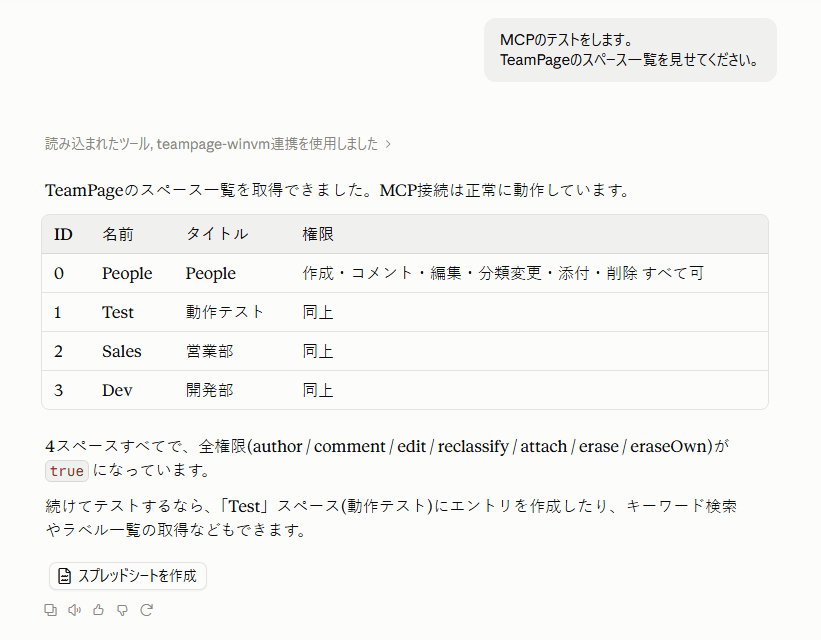
Claude Desktop の「設定」→「開発者」で、teampage が「running」(実行中)になっていることを確認します。

新しいチャットで、Claude に TeamPage に関する質問をしてください。

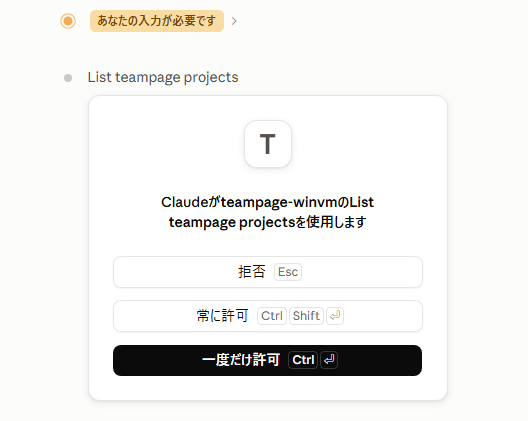
ツールの使用許可を求められたら許可します。


質問の例:TeamPage のスペース一覧を見せて


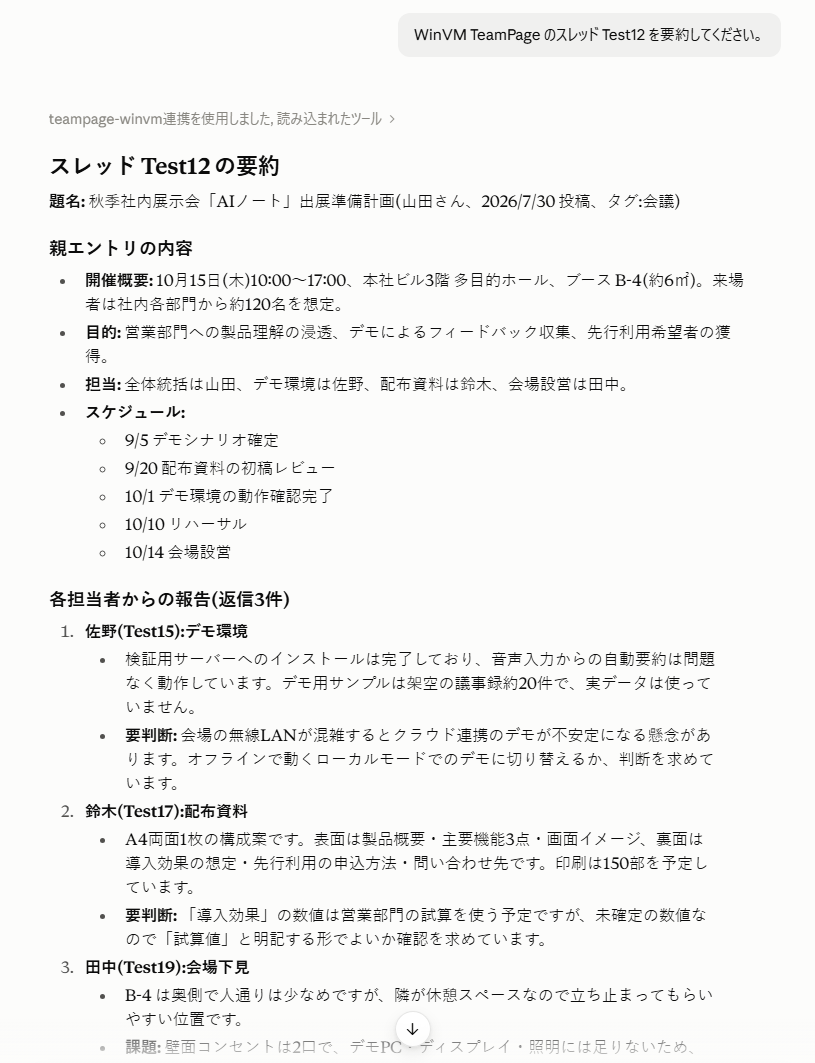
質問の例:TeamPage のスレッド<記事 ID>を要約して


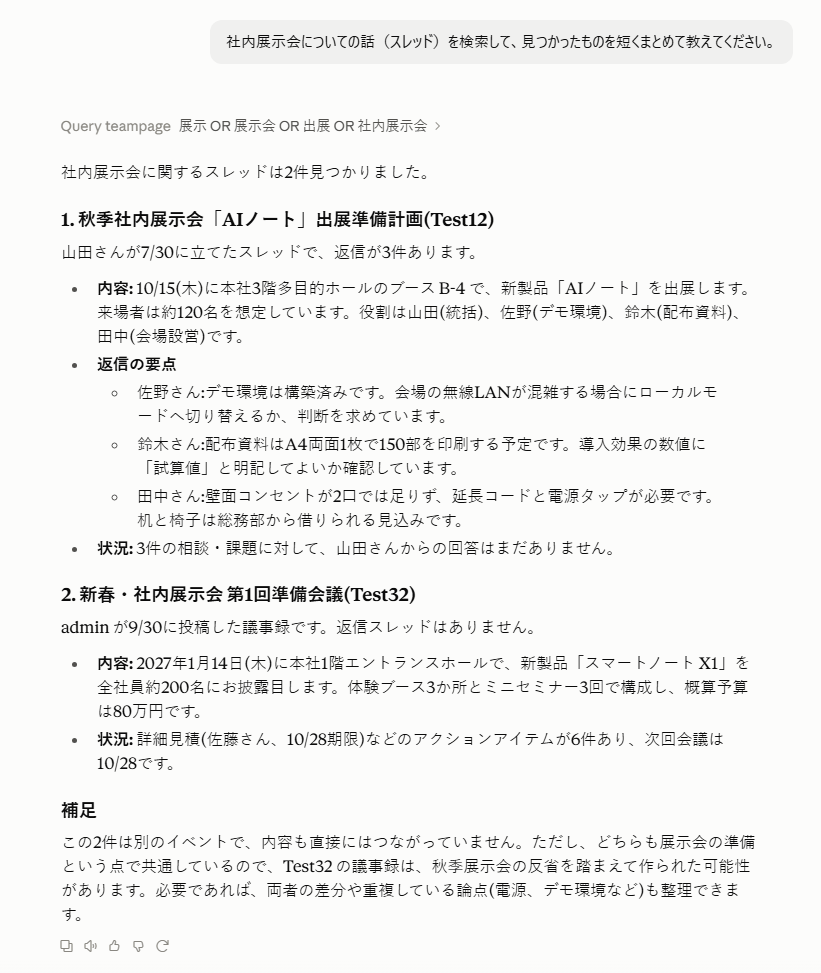
質問の例:TeamPage で社内展示会の話を検索して、見つかったものを要約して


メモ:Claude に TeamPage のコンテンツを検索させるには「高機能検索機能 (Sor Search)」が必要です。


トラブルシューティング


多くの場合、「Claude Desktop を完全に終了 → 残った node.exe を終了 → 手順 5 をやり直す」で解決します。

症状(表示されるメッセージ) 原因 対処
「teampage が 1 分以内に応答しなかったため、Claude はこのコネクタを使用できません」 / 「Request timed out」 ブラウザーでのログインが 1 分以内に終わらなかった 手順 5 のとおり、PowerShell からログインする
ブラウザーが何度も開いてはすぐ閉じる Claude Desktop が接続を繰り返し試している Claude Desktop を終了してから手順 5 を行う
Error: listen EADDRINUSE 前回の mcp-remote が残っていて、ログイン用のポートを使っている Claude Desktop を終了し、タスクマネージャーで残っている「Node.js JavaScript Runtime」(node.exe)を終了してからやり直す
InvalidGrantError: Authorization code is invalid or expired ログイン処理が 2 つ同時に動いた 上と同じく、他の mcp-remote をすべて終了してからやり直す
InsecureTokenEndpointError: Refusing to send credentials to non-https token endpoint 最新の mcp-remote が使われている 設定ファイルとコマンドの両方で mcp-remote@0.1.37 と書いているか確認する
サーバー名ではログイン画面が出るが、IP アドレスではすぐ閉じる(またはその逆) ブラウザーのログイン状態はホスト名ごとに別々に管理される 手順 1 と同じサーバー名をすべての手順で使う
1 週間ほどで再びブラウザーが開く トークンの有効期限(7 日)が切れた ログインし直す。失敗する場合は手順 5 をやり直す


ログの場所: %APPDATA%\Claude\logs\mcp-server-teampage.log(お問い合わせの際に添付してください)

よくある質問


Q. この接続方法は無料プランで使えますか? Pro プランの購入が必要ですか?


接続のテストであれば、まずは無料プランでお試しいただけます。Claude Desktop は無料プランでも利用でき、料金ページでは無料プランも MCP(コネクタ)が「利用可」となっています。ただし、この手順の「ローカル MCP サーバー」方式について、プランごとの可否を明記した Anthropic の公式記述は見つかっていません。

プラン 料金(米ドル、月払い) この手順との関係
Free $0 接続テスト向き。利用量の上限が低く、TeamPage の記事を多く読ませるとすぐ上限に達する可能性があります
Pro $20 / 月(年払い $200 / 年) 個人での本格的な試用向き。利用量は Free より多い
Team $25 / 席 / 月(年払い $20) 社内展開向き。管理者がリモート・ローカルコネクタを管理できます


おすすめの進め方: まず Free で手順 1〜6 の接続を確認し、利用量の上限が試用の妨げになったら Pro を 1 名分だけ購入してください。社内で広く使う段階では、管理機能のある Team または Enterprise をご検討ください。

社内の情報を扱うため、データの取り扱い(モデルの学習に使われるかどうかなど)は個人向けプラン(Free / Pro)と法人向けプラン(Team / Enterprise)で異なります。試用の前に Anthropic の規約とプライバシー設定をご確認ください。

Q. Claude の「コネクタを追加」(カスタムコネクタ)ではだめですか?


社内運用(オンプレミス)の TeamPage では使えません。

カスタムコネクタは Anthropic のクラウドから TeamPage に接続するため、TeamPage がインターネットから到達できる必要があります。

この記事で紹介した「mcp-remote」を使う方式は、社内の PC から接続しますので、TeamPage をインターネットに公開する必要がありません。

なお、この方式が使えるのは Claude Desktop だけで、ブラウザー版の claude.ai や Cowork では使えません。

カスタムコネクタを使った連携方法については FAQ2994: インターネットに公開している TeamPage を Claude と連携させるには をご覧ください。


Attachments:
claude_get_projects.png
claude_request_permission.png
claude_summary_test12.png
claude_find_threads.png
config_json.png.png
vscode_edit_config.png
teampage_mcp_url.png
claude_connections_image.png
関連記事
Article: FAQ2977 (permalink)
Categories: :FAQ:AI, :FAQ:Claude, :DocJp:FAQ
Date: 2026/09/30; 17時16分32秒 JST

Author Name: TeamPage サポート
Author ID: jpbo