Title: Solr 9 の Linux 環境へのインストール
この記事では、TeamPage 7.x 用の Solr 9 を Linux 環境へインストールする手順を説明します。
ここでは、例として、Rocky Linux 9.5 を使います。
ユーザーの作成
Solr をインストールする前に、Solr のプロセスを実行するにユーザーアカウント「solr」を作成することを推奨します。
[takashi@rocky9 ~]$ sudo useradd solr
[takashi@rocky9 ~]$ sudo passwd solr
ユーザー solr のパスワードを変更。
新しい パスワード:
新しい パスワードを再入力してください:
passwd: すべての認証トークンが正しく更新できました。
インストール
インストーラーを実行します。
既定のインストール先ディレクトリは ~/Solr です。
[solr@rocky9 ~]$ sh ./solr950.bin
Preparing to install
Extracting the JRE from the installer archive...
Unpacking the JRE...
Extracting the installation resources from the installer archive...
Configuring the installer for this system's environment...

Launching installer...

===============================================================================
Solr                                             (created with InstallAnywhere)
-------------------------------------------------------------------------------

Preparing CONSOLE Mode Installation...


===============================================================================
Choose Install Location
-----------------------

Where would you like to install solr?

  Default Install Folder: /home/solr/Solr

ENTER AN ABSOLUTE PATH, OR PRESS <ENTER> TO ACCEPT THE DEFAULT
      :


===============================================================================
Choose Install Set
------------------


===============================================================================
Choose Product Features
-----------------------

ENTER A COMMA_SEPARATED LIST OF NUMBERS REPRESENTING THE FEATURES YOU WOULD
LIKE TO SELECT, OR DESELECT. TO VIEW A FEATURE'S DESCRIPTION, ENTER
'?<NUMBER>'.  PRESS <RETURN> WHEN YOU ARE DONE:

    1- [X] Search Engine

Press <ENTER> to install above selected features or choose the corresponding
number to change the feature selection:


===============================================================================
Choose Java Virtual Machine
---------------------------

Please Choose a Java VM for Use by the Installed Application

  ->1- Use the Java VM installed with this application

    2- /usr/bin/java

    3- Choose a Java VM already installed on this system

ENTER THE NUMBER FOR THE JAVA VM, OR PRESS <ENTER> TO ACCEPT THE
      CURRENT SELECTION:


===============================================================================
Enter the Java Heap Size for Solr
---------------------------------

Please enter the heap size for Solr

Heap (Default: 4g): 4g


===============================================================================
Enter the Java Metaspace Size for Solr
--------------------------------------

Please enter the metaspace size for Solr

Metaspace (Default: 512m):


===============================================================================
Installing...
-------------

 [==================|==================|==================|==================]
 [------------------|------------------|------------------|------------------]


===============================================================================
Ready to Start Solr
-------------------

Press Enter to start Solr.  This is required during installation in order to
install the TeamPage schema.

PRESS <ENTER> TO CONTINUE:


===============================================================================
Starting Solr in Cloud Mode

Please Wait
-----------

Starting Solr


===============================================================================
Ready to Install Schema
-----------------------

*** [WARN] ***  Your Max Processes Limit is currently 30573.
It should be set to 65000 to avoid operational disruption.
 If you no longer wish to see this warning, set SOLR_ULIMIT_CHECKS to false in
your profile or solr.in.sh
Java 21 detected. Enabled workaround for SOLR-16463
Java 21 detected. Incubating Panama Vector APIs have been enabled
NOTE: Please install lsof as this script needs it to determine if Solr is
listening on port 8983.

Started Solr server on port 8983 (pid=4323). Happy searching!


Press Enter to install the TeamPage schema.


PRESS <ENTER> TO CONTINUE:


===============================================================================
Installing Schema

Please Wait
-----------

Installing Schema


===============================================================================
Installing security.json

Please Wait
-----------

Installing Schema


===============================================================================
Installation Complete
---------------------

Copying from '/home/solr/Solr/solr/traction/security.json' to
'zk:security.json'. ZooKeeper at 127.0.0.1:9983


WARN  - 2026-02-03 13:03:54.809; org.apache.solr.common.cloud.SolrZkClient;
Using default ZkCredentialsInjector. ZkCredentialsInjector is not secure, it
creates an empty list of credentials which leads to 'OPEN_ACL_UNSAFE' ACLs to
Zookeeper nodes
WARN  - 2026-02-03 13:03:54.859; org.apache.solr.common.cloud.SolrZkClient;
Using default ZkACLProvider. DefaultZkACLProvider is not secure, it creates
'OPEN_ACL_UNSAFE' ACLs to Zookeeper nodes


Solr has been  installed to:

   /home/solr/Solr

PRESS <ENTER> TO EXIT THE INSTALLER:
インストーラーが終了したら次のステップへ進みます。
TeamPage に Solr 検索を使用するためのプラグインをインストールしていない場合
→ TeamPage で Solr 検索を利用するためのプラグインのインストール
TeamPage に Solr 検索を使用するためのプラグインをインストール済みの場合
→ Solr 9 の日本語用の設定ファイルの設置 (Linux / TeamPage 7.x)
Solr 自動起動設定(サービス化)
root 権限または sudo コマンドを使い、サービスファイル solr.service を /etc/systemd/system に作成します。
[Unit]
Description=Apache Solr for TeamPage
After=network.target

[Service]
Type=forking
User=solr
Group=solr
Environment=SOLR_INCLUDE=/home/solr/Solr/solr/bin/solr.in.sh
ExecStart=/home/solr/Solr/solr/bin/solr start -cloud
ExecStop=/home/solr/Solr/solr/bin/solr stop
Restart=on-failure
LimitNOFILE=65535
LimitNPROC=65535

[Install]
WantedBy=multi-user.target
作成したファイルをシステムに認識させ、自動起動を有効にします。
# 設定をリロード
sudo systemctl daemon-reload

# 自動起動を有効化
sudo systemctl enable solr

# サービスを開始
sudo systemctl start solr
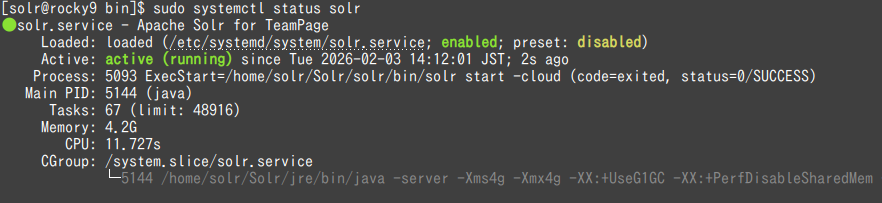
正しく起動したか、以下のコマンドで確認します。
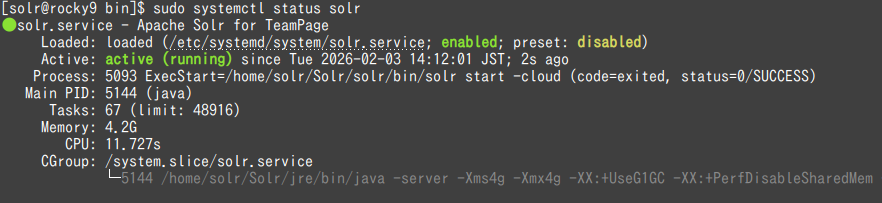
sudo systemctl status solr
Active: active (running) と表示されれば成功です。
Solr 手動で開始/終了
systemctl コマンドによる管理
開始 systemctl start solr
停止 systemctl stop solr
再起動 systemctl restart solr
自動起動設定 systemctl enable solr
自動起動解除 systemctl disable solr
solr コマンドによる管理
サービスを介さず直接制御する場合は、~/Solr/solr/bin にインストールされている solr コマンドを使用します。
開始 ./solr start -cloud
停止 ./solr stop -all