Title: 外部から Solr 9 へのリクエストを許可する設定 (Windows)

TeamPage 7.x と Solr 9 を別々のコンピューターでホスティングしているとき、TeamPage から Solr へと送られる検索リクエストが、Solr 側のコンピューターのセキュリティ設定で弾かれてしまうことがあります。

ここでは、Solr を Windows 環境でホスティングしている場合に、外部から Solr へやってくる検索リクエストを許可する設定手順を説明します。

なお、ここでの解説では Windows Server 2022 を使います。


Windows ファイアーウォール


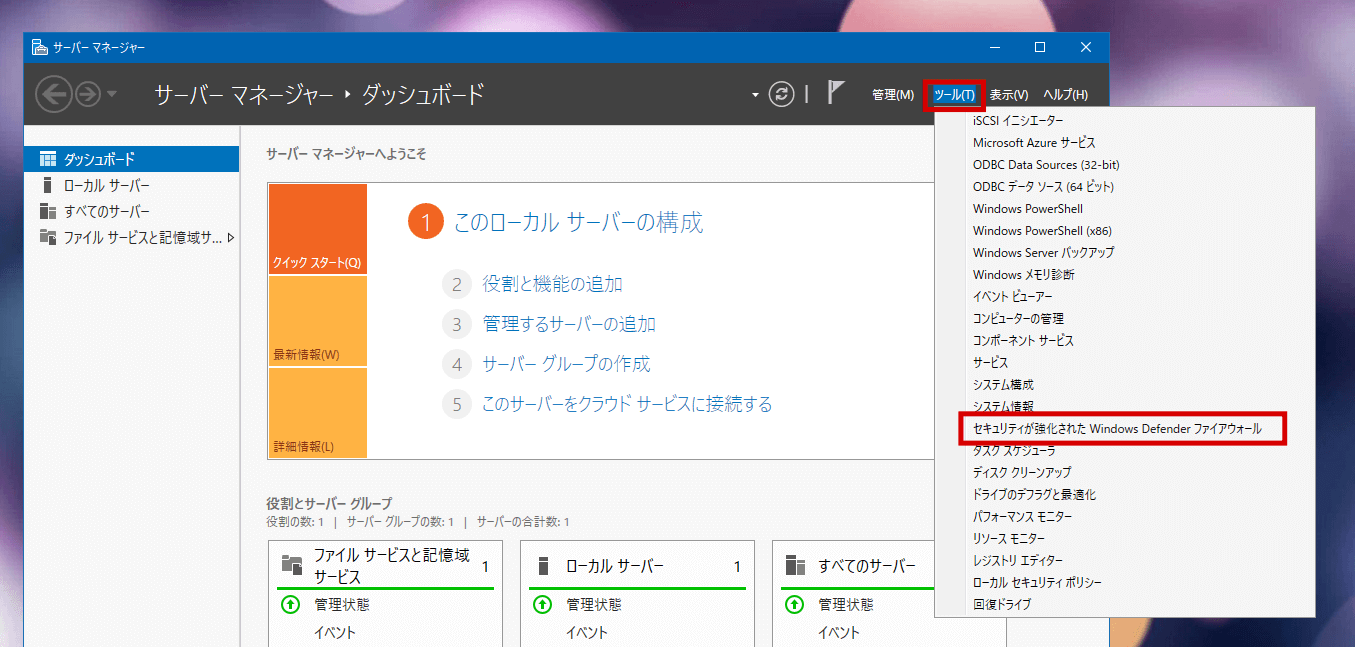
サーバー マネージャー の [ツール] > [セキュリティが強化された Windows Defender ファイアーウォール] を選択します。


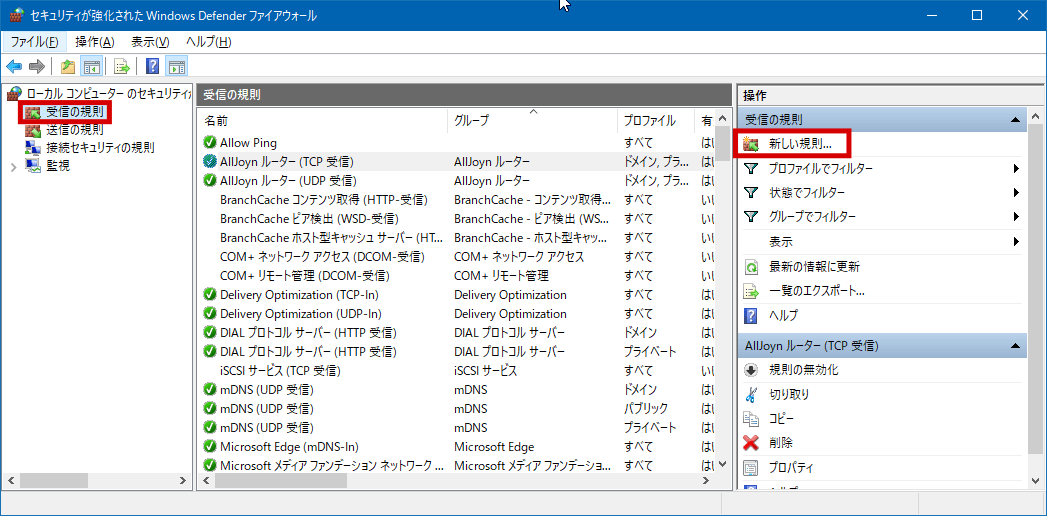
左ペインの [受信の規則] を選択し、右ペインの [新しい規則...] をクリックします。


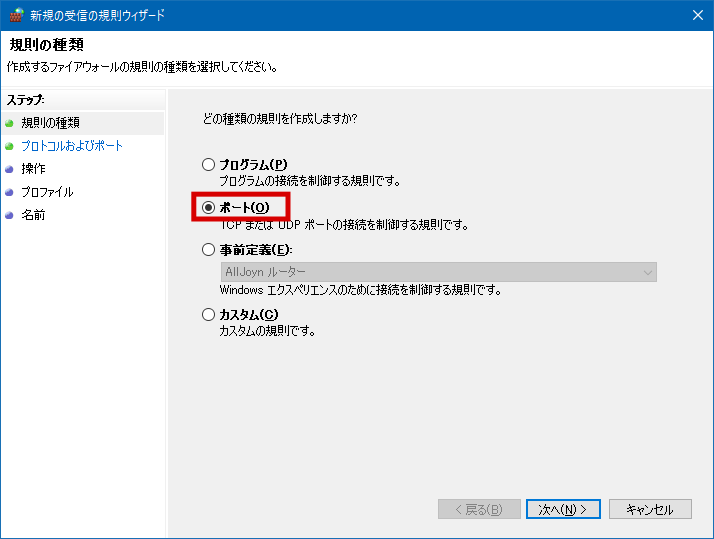
規則の種類の [ポート] を選択して [次へ] をクリックします。


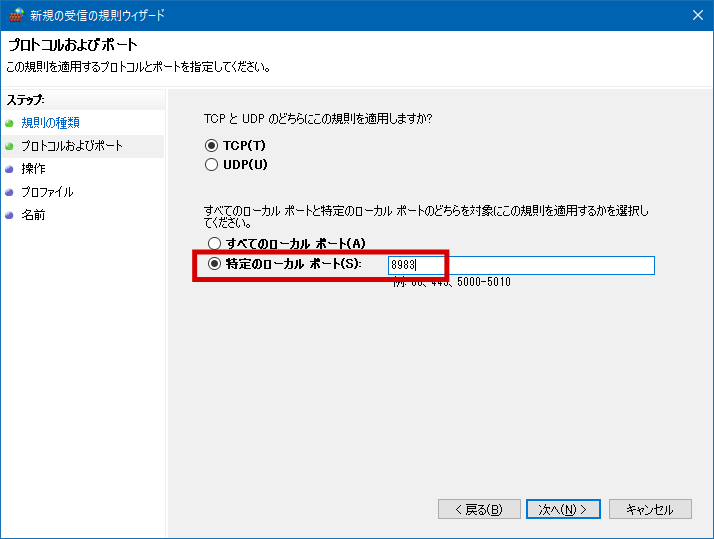
[TCP] を選択し、「特定のローカル ポート」に 8983 と入力して [次へ] をクリックします。


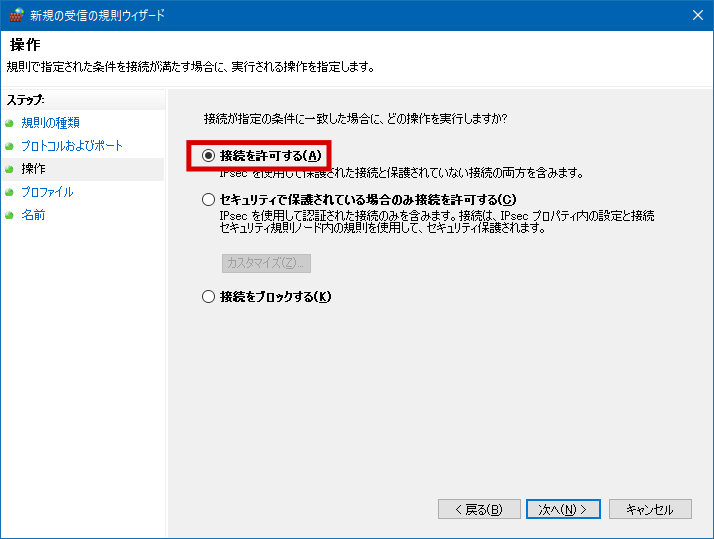
[接続を許可する] を選択して [次へ] をクリックします。


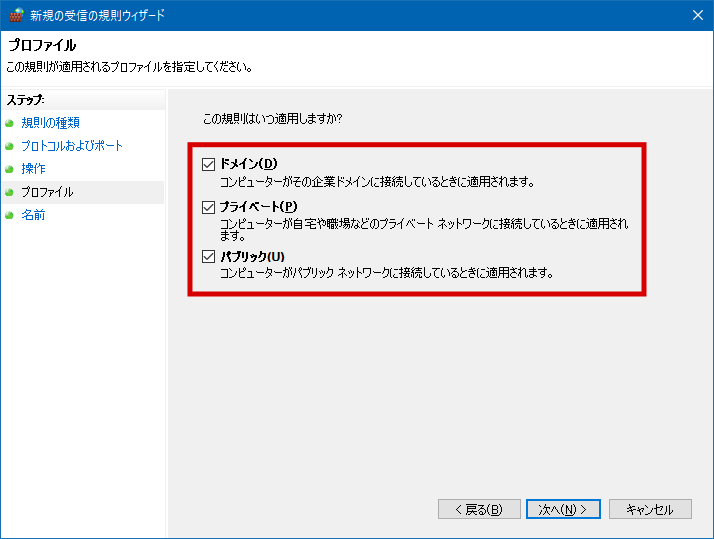
「ドメイン」「プライベート」「パブリック」すべてにチェックが入っていることを確認して [次へ] をクリックします。


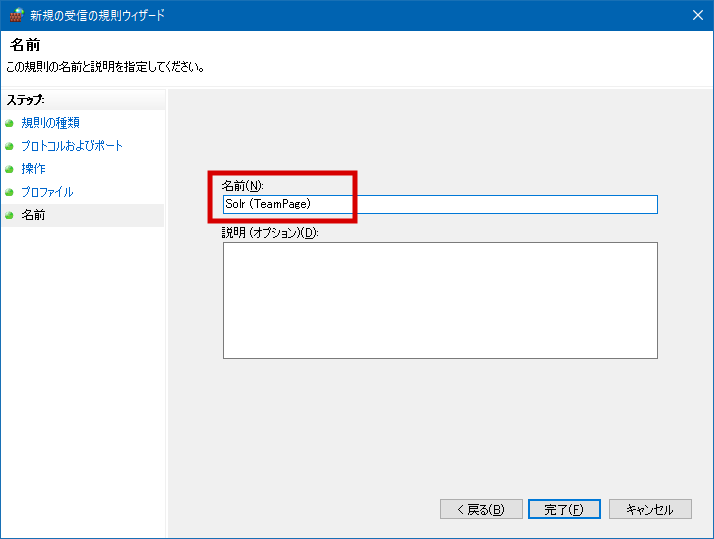
わかりやすく「Solr (TeamPage)」などと入力して [完了] をクリックします。


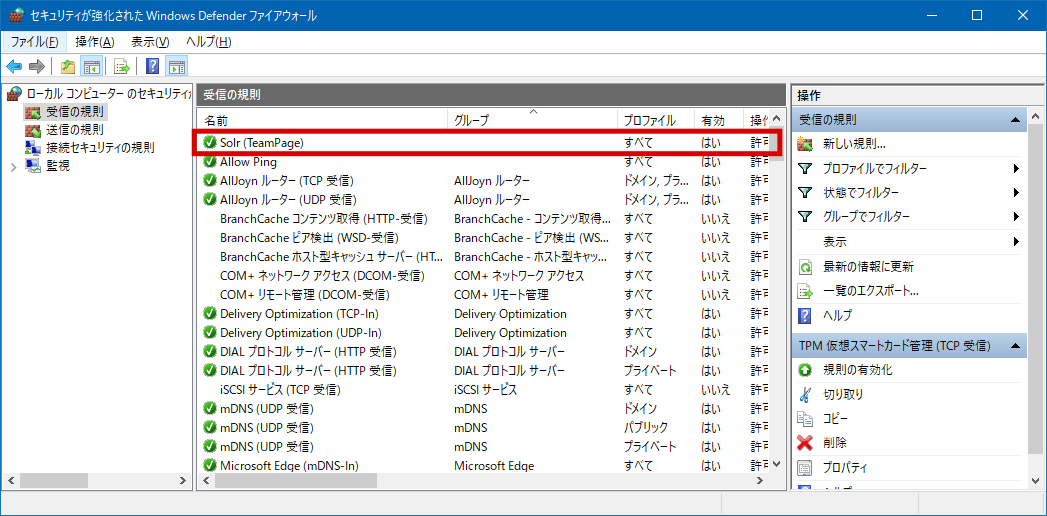
規則の一覧に「Solr (TeamPage)」が表示され、「有効」列で [はい] が表示されていることを確認します。


Solr 起動スクリプト


C:\Program Files\Solr\solr\bin にある solr.in.cmd をテキストエディターで開きます。

SOLR_JETTY_HOST と書かれた行を見つけてください。

行頭の REM は「この行はコメントです」という意味で、既定ではコメントアウト(無効)になっています。

REM set SOLR_JETTY_HOST=0.0.0.0


この「REM」を削除して set SOLR_JETTY_HOST=0.0.0.0 を有効にします。

set SOLR_JETTY_HOST=0.0.0.0


テキストエディターを上書き保存します。

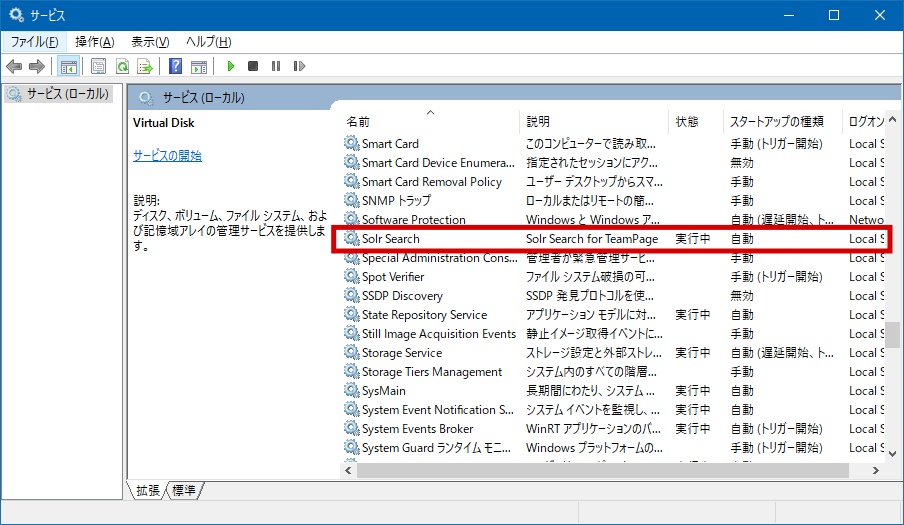
Windows のサービスを開き、「Solr Search」を再起動してください。(一度、「Solr Search」を終了してから、再び起動してください)


以上で設定は完了です。

TeamPage をホスティングしているコンピューターで curl -I http://solrHostName/solr/ などを実行し、アクセスできることを確認してください。


Attachments:
image01.png
image02.png
image03.png
image04.png
image05.png
image06.png
image07.png
image08.png
image09.png
関連記事
Article: DocSolr188 (permalink)
Categories: :DocSolr:FAQ
Date: 2026/02/03; 10時58分57秒 JST

Author Name: TeamPage サポート
Author ID: jpbo