Title: Solr 9 の Windows 環境へのインストール

ここでは、TeamPage 7 用の Solr 9 を Windows 環境へインストールする手順を説明します。


インストール


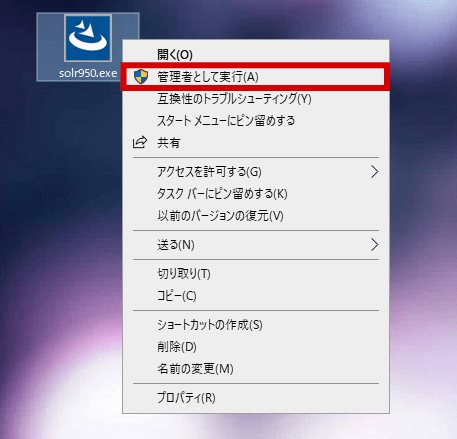
インストーラーを右クリックして [管理者として実行] を選択します。


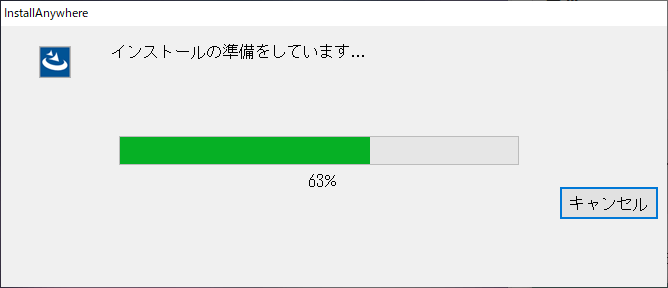
インストーラーが起動して準備を始めます。


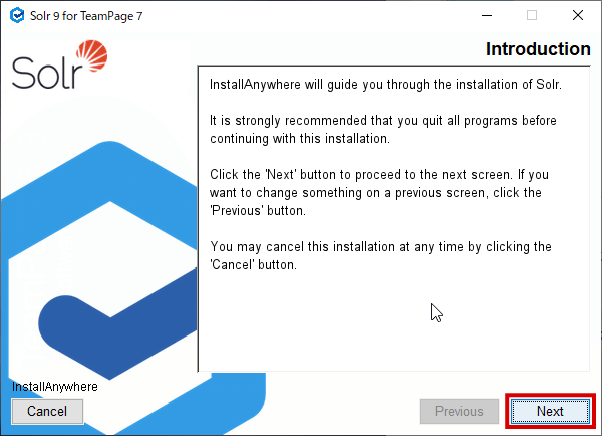
インストールについての説明文が表示されます。[Next] ボタンをクリックして先へ進みます。


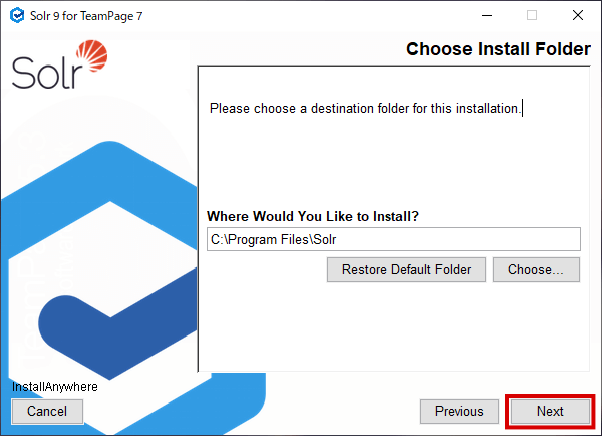
Solr のインストール先の選択画面が表示されます。既定は C:\Program Files\Solr です。他の場所へインストールしたい場合は、ここで変更してください。

[Next] ボタンをクリックして先へ進みます。


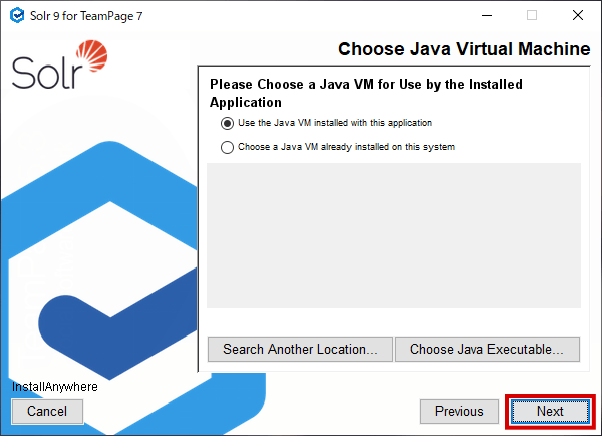
使用する Java VM を選択する画面が表示されます。通常はインストーラーに含まれる Java VM を使用しますが、システムにインストール済みの Java VM がある場合、それを使用することもできます。

インストーラーに含まれる Java VM を使用する場合は、[Use the Java VM installed with this application] を選択し、システムにインストール済みの Java VM を使用する場合は [Choose a Java VM already installed on this system] を選択し、適切な Java VM を選択して下さい。
[Next] ボタンをクリックして先へ進みます。


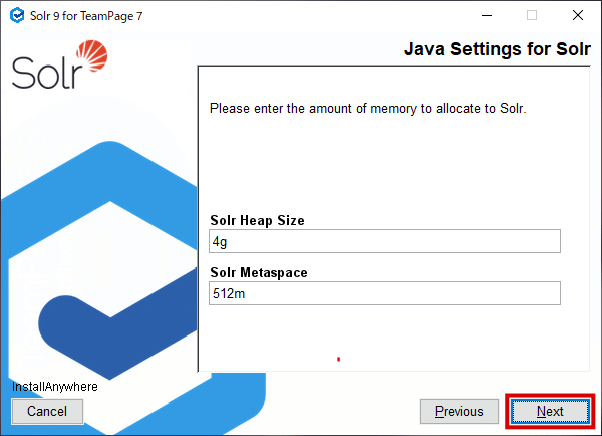
Solr に割り当てるメモリの最大サイズを指定します。既定はヒープサイズに 4GB、メタスペースに 512MB です。

TeamPage のジャーナルのサイズが小さい場合の推奨メモリ容量は 4GB です。ジャーナルのサイズが大きい場合、例えばジャーナルに 250,000 件のレコードがある場合は、16GB 以上のメモリを用意してください。500,000 件のレコードがある場合は 32GB 以上を推奨します。(参照: Solr 検索機能の動作環境

[Next] ボタンをクリックして先へ進みます。


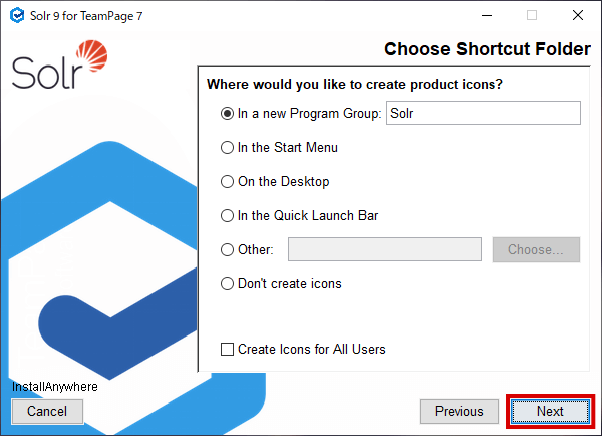
Solr のアイコンを Windows のプログラム グループに作るかどうかなどを選択します。

[Next] ボタンをクリックして先へ進みます。


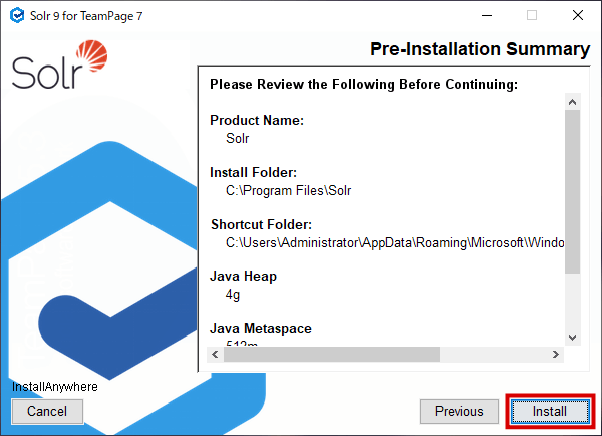
インストール前に確認画面が表示されます。内容を確認し、[Next] ボタンをクリックして先へ進みます。


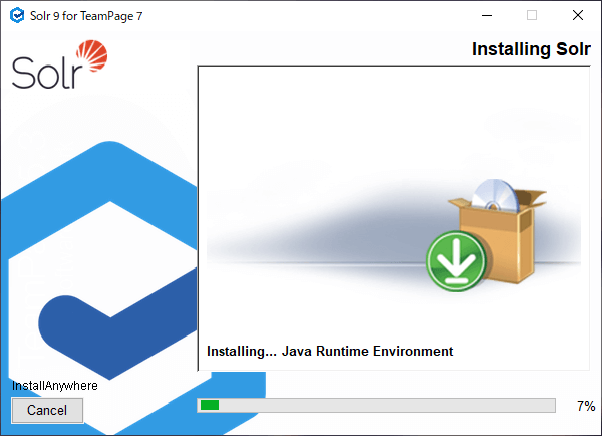
必要なファイルがインストールされます。しばらくお待ち下さい。


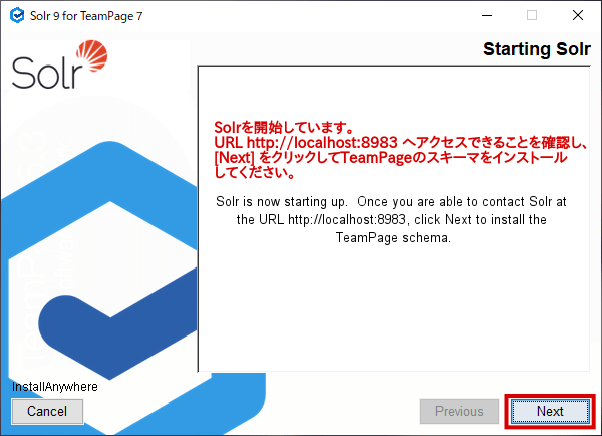
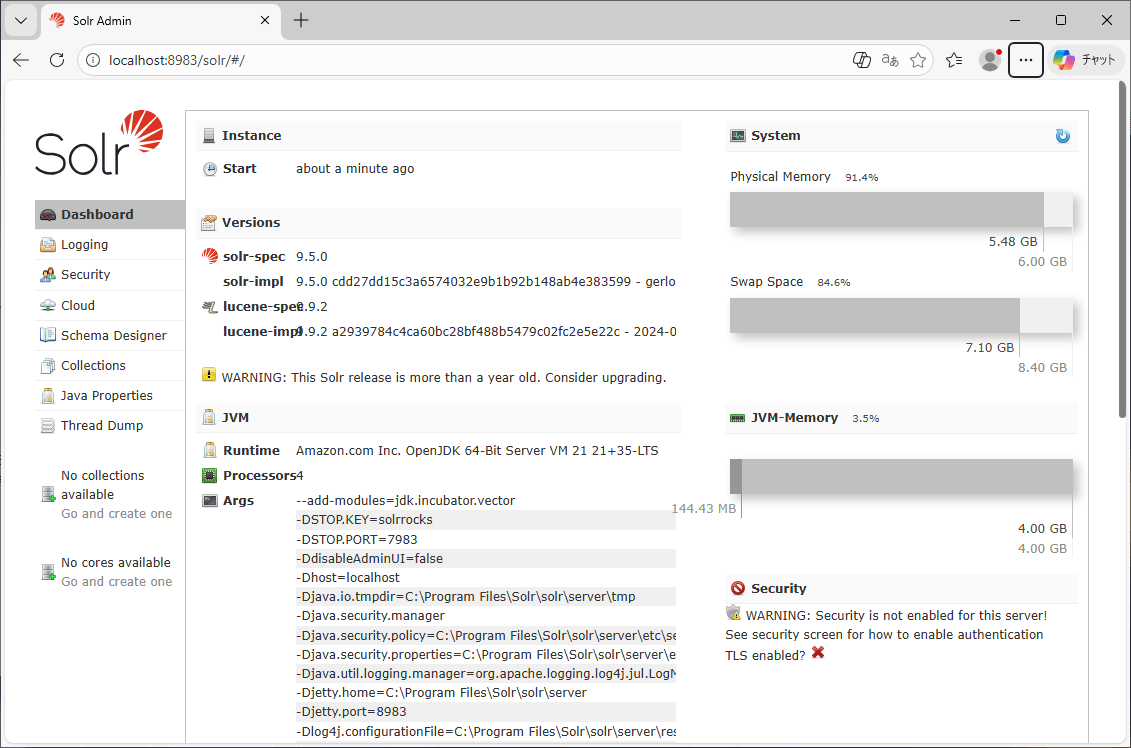
下図が表示されたら、[Next] ボタンをクリックする前に、ブラウザーを起動して http://localhost:8983 へアクセスし、Solr の管理画面が表示されるかどうかを確認します。


ブラウザーを起動して http://localhost:8983 へアクセスします。管理画面が表示されるということは、Solr が起動しています。


インストーラーに戻って [Next] ボタンをクリックして先へ進みます。

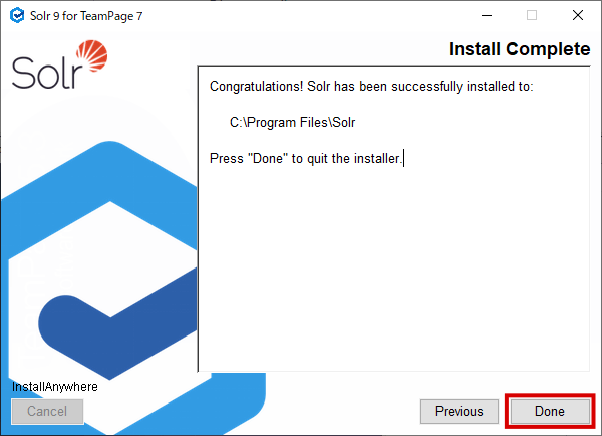
インストーラーの画面に「Install Complete」と表示されたら Solr のインストールは完了です。

[Done] ボタンをクリックしてインストーラーを終了します。


続いて TeamPage で Solr 検索を利用するためのプラグインのインストール を行います。

サービス登録


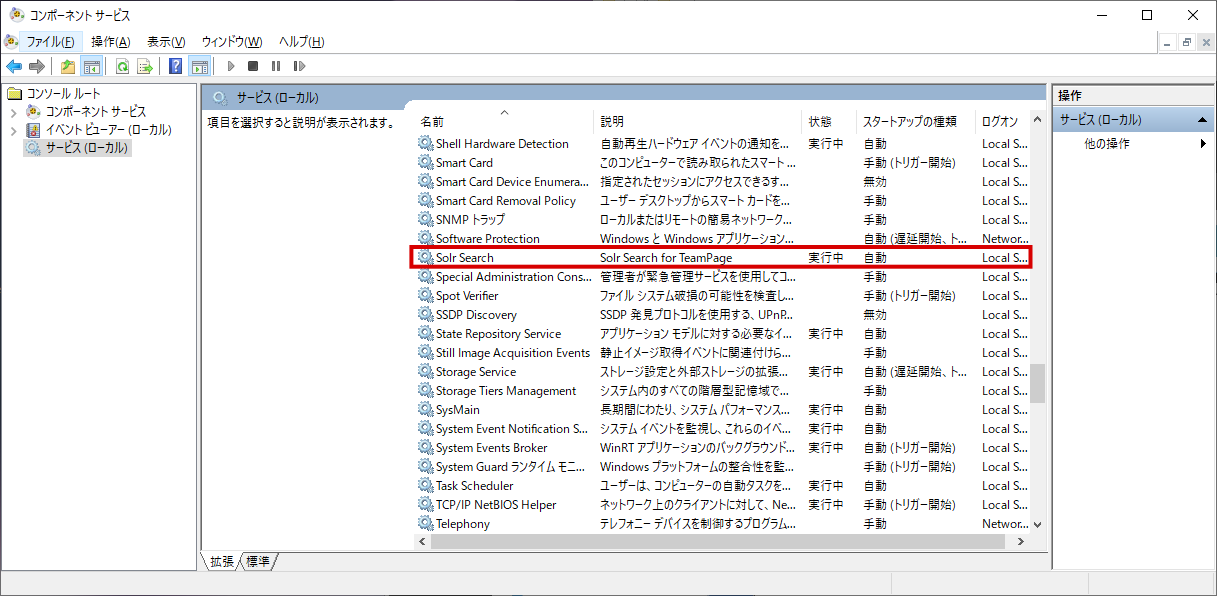
Solr は、自動的に Windows のサービスに [Solr Search] として登録され、Windows 起動時に自動的に起動するように設定されます。

Windows 起動時に Solr が自動的に起動しないようにするには、[スタートアップの種類] を [手動] に変更して下さい。


Attachments:
step001.png
step002.png
step003.png
step004.png
step005.png
step006.png
step007.png
step008.png
step009.png
step010.png
step011.png
step012.png
windows_service_solr.png
関連記事
Article: DocSolr149 (permalink)
Date: 2026/02/02; 11時52分48秒 JST

Author Name: TeamPage サポート
Author ID: jpbo